- Setting IP Address pada PC agar segmentnya sama dengan IP Default radio wifi dengan cara: Klik Start → Control Panel → Network and Internet → Network and Sharing Center → Change Adapter Settings. Kemudian pilih dan klik kanan Wireless Network Connection dan klik Properties. Pada Wireless Network Connection Properties pilih dan klik 2 kali Internet Protocol Version 4 (TCP/IPv4) centang use the following IP address dan masukkan IP address terserah tetapi harus satu segment dengan IP Default radio, contoh: IP Default BLUE-LINK BL-R38N adalah 192.168.2.254 maka pada Internet Protokol Version 4 (TCP/IPv4) Properties kita isikan IP Address : 192.168.2.21 dan Subnet Mask : 255.255.255.0 lalu klik OK.
- Klik icon wireless pada taskbar dan connectkan dengan wifi BLUE-LINK BL-R38N.
- Setelah connect, buka web browser terserah (saya menggunakan Google Chrome). Pada Address Bar Ketikkan IP Default BLUE-LINK BL-R38N yaitu 192.168.2.254.Lalu akan muncul kotak dialog yang disuruh untuk mengisikan nama pengguna dan sandi maka ketikkan admin pada kolom nama pengguna dan sandi lalu klik OK.
- Kemudian akan muncul halaman wireless BLUE-LINK BL-R38N. Masuk dalam menu TCP/IP lalu pilih dan klik LAN Interface. Pada kolom DHCP Server centang Disabled lalu klik Apply Changes. Setting IP Addressnya terserah tetapi harus satu segment dengan IP AP(Access Point) yang akan direpeater, contoh: IP AP (TKJ AP) 192.168.2.254 maka IP wirelessnya saya setting menjadi IP Address : 192.168.2.253 dan Subnet Mask : 255.255.255.0 lalu klik Apply Changes.
- Masuk dalam menu Wireless lalu pilih dan klik Basic Setting. Pada kolom Wireless LAN Interface centang Enabled, pada kolom Mode ganti AP menjadi Infrastructure Client kemudian klik ScanAP. Pilih dan klik AP yang dituju (TKJ AP) lalu klik select AP kemudian klik apply changes. Ganti kembali mode Infrastructure Client menjadi AP lalu klik apply changes.
- Masih dalam menu Wireless, sekarang pilih dan klik Repeater Settings. Pada kolom Wireleess LAN Interface centang Enabled, klik ScanAP pilih TKJ AP lalu klik Apply Changes.
- Sekarang settingan Repeater sudah selesai, agar bisa digunakan untuk internetan maka ganti terlebih dahulu IP Address PC menjadi Automatically dengan cara: Klik Start → Control Panel → Network and Internet → Network and Sharing Center → Change Adapter Settings. Kemudian pilih dan klik kanan Wireless Network Connection dan klik Properties. Pada Wireless Network Connection Properties pilih dan double klik Internet Protocol Version 4 (TCP/IPv4). Centang obtain "an IP Address Automatically" lalu klik OK.
- Klik icon wireless pada taskbar dan connectkan dengan TKJ AP
- Maka settingan Repeater sudah siap digunakan internetan, untuk
mengecek apakah koneksi sudah terhubung, masuk dalam Command Prompt: Run → CMD, kemudian ketik:
-ping 192.168.2.253 : untuk mengecek koneksi wifi
-ping 192.168.2.254 : untuk mengecek koneksi ke AP
-ping google.com : untuk mengecek koneksi ke google
Jika yang keluar tulisan Reply maka koneksi sudah terhubung dan jika yang keluar tulisan Request Time Out maka koneksi belum terhubung (settingan ada yang salah). - Jika sudah terhubung, sekarang coba masuk dalam web browser terserah dan pada Address Bar ketikkan alamat web terserah. Jika alamat tersebut sudah bisa dibuka maka settingan Repeater anda berhasil.
Rabu, 03 Februari 2016
Cara Setting Repeater Dengan Radio Wifi BLUE-LINK BL-R38N

Sabtu, 16 Januari 2016
TUGAS PAK NURDIN DAN PAK H. JOJO
Perbedaan
Gateway, Bridge dan Wireless AP
Gateway adalah sebuah mekanisme yang menyediakan
akses ke sebuah sistem lain yang terhubung ke dalam sebuah network
Gateway merupakan suatu perangkat yang dipakai untuk menghubungkan satu jaringan komputer dengan satu/ lebih jaringan komputer yang menggunakan protokol komunikasi yang tidak sama sehingga informasi dari satu jaringan komputer bisa dibagikan/dishare ke jaringan komputer lain yang tidak sama protokolnya.
Seiring dengan berkembangnya internet, seringkali Pengertian/ definisi gateway bergeser. Terkadang pemula menyamakan definisi "gateway" dengan "router" yang sebetulnya berbeda.
Terkadang, kata "gateway" digunakan untuk mendeskripkan perangkat yang menghubungkan jaringan komputer besar dengan jaringan komputer besar lainnya. Definisi itu muncul karena perbedaan protokol komunikasi dalam jaringan komputer seringkali hanya terjadi pada jaringan komputer yang besar.
Bridge adalah suatu alat yang dapat menghubungkan jaringan komputer LAN (Local
arean Network) dengan jaringan LAN yang lain. Bridge dapat menghubungkan
tipe jaringan komputer berbeda-beda (misalnya seperti Ethernet & Fast
Ethernet), ataupun tipe jaringan yang serupa atau sama.Gateway merupakan suatu perangkat yang dipakai untuk menghubungkan satu jaringan komputer dengan satu/ lebih jaringan komputer yang menggunakan protokol komunikasi yang tidak sama sehingga informasi dari satu jaringan komputer bisa dibagikan/dishare ke jaringan komputer lain yang tidak sama protokolnya.
Seiring dengan berkembangnya internet, seringkali Pengertian/ definisi gateway bergeser. Terkadang pemula menyamakan definisi "gateway" dengan "router" yang sebetulnya berbeda.
Terkadang, kata "gateway" digunakan untuk mendeskripkan perangkat yang menghubungkan jaringan komputer besar dengan jaringan komputer besar lainnya. Definisi itu muncul karena perbedaan protokol komunikasi dalam jaringan komputer seringkali hanya terjadi pada jaringan komputer yang besar.
Alat ini bekerja pada data Link layer model OSI (Open System Interconnection), Karena itu bridge bisa menyambungkan jaringan komputer yang memakai metode transmisi atau medium access control yang tidak sama atau berbeda. Bridge juga adalah alat yang bisa mempelajari alamat link yang ada pada setiap perangkat yang terhubung dengannya dan juga mengatur alur frame berdasarkan alamat tersebut.
Wireless Access Point adalah adalah sebuah alat yang berfungsi untuk menyambungkan alat-alat wireless ke sebuah jaringan berkabel (wired network) menggunakan wifi, bluetooth dan sejenisnya. Wireless Access Point digunakan untuk membuat jaringan WLAN (Wireless Local Area Network) ataupun untuk memperbesar cakupan jaringan wifi yang sudah ada (menggunakan mode bridge). Access Point merupakan titik pusat jaringan wireless, alat ini memancarkan frekuensi radio untuk mengirimkan dan menerima data. Fungsi Wireless Access Point ini kira-kira sama dengan switch / hub dalam jaringan kabel yang memungkinkan banyak client terhubung ke jaringan. Salah satu contoh penggunaan Wireless Access Point pada mode jaringan wireless infrastructure ini terlihat seperti pada gambar dibawah: wireless mode infrastructure Pada contoh jaringan diatas, wireless access point digunakan untuk menghubungkan wireless client(notebook dan pc dengan wireless card), ke dalam sebuah jaringan LAN. Wireless Acces Point seperti diatas biasanya difungsikan sebagai DHCP Relay yang tugasnya memberikan IP Address dari Server ke wireless client sehingga bisa saling terkoneksi ke jaringan. adsl-router-access-pointSebuah Access Point juga bisa dilengkapi dengan fitur-fitur tambahan yang lain seperti misalnya kemampuan routing, firewall dan lain-lain. Misalnya saja produk disamping ini TP-LINK TD-W8901G yang mempunyai kemampuan 3-in-1 yaitu ADSL2 Modem,4 Port Ethernet Router and Wireless G Access Point.
Copy the BEST Traders and Make Money : http://bit.ly/fxzulu
Pengaman
Jaringan
1.WEP (Wired
Equivalent Privacy)
WEP (Wired
Equivalent Privacy) ialah suatu metoda pengamanan jaringan nirkabel atau
wireless.WEP merupakan standart keamanan dan enkripsi pertama yang digunakan
oleh wireless.Enkripsi WEP menggunakankunci yang dimasukkan oleh administrator
ke client maupun access point, kunci tersebut harus cocokdari yang diberikan
access point ke client, dengan yang di masukkan client untuk authentikasi
menuju access point.
Cara
memberikan password pada WEP terdiridari 64 bit dan 128 bit dengan menggunakan
format karakter Hexxadecimal dan ASCII.
Jumlah
karakter yang diberikan pada WEP:
-64 bit
Hexadecimal terdiri dari 8 karakter ( angka 0-9 dan huruf A-F)
-64 bit
ASCII terdiri dari 5 karakter (seluruh karakter yang ada di keyboard)
-128 bit
Hexadecimal terdiri dari 16 karakter (angka 0-9 danhuruf A-F)
-128 bit
ASCII
terdiridari 10 karakter (seluruhkarakter yang ada di keyboard)
WEP dianggap
mudah ditembus dengan metode sederhana sehingga perlu adanya enkripsi yang
lebih kuat.
WEP adalah
security untuk wireless yang agak lama. Jenis security ini mudah untuk dicrack
atau di sadap orang luar . WEP menggunakan 64bit dan 128bit. Ada dua cara untuk
memasukkan WEP key, sama ada anda setkan sendiri atau generate menggunakan
passphrase. Passphrase akan generate automatic WEP key untuk anda bila anda
masukkan abjad dan tekan generate. Untuk pengatahuan anda, ia hanya boleh
memasukkan 0-9 dan A-F(hexadecimal). Kepanjangan key bergantung jenis securiy
anda, jika 64bit, anda kene masukkan 10key, dan untuk 128key anda kena masukkan
26key. Tak boleh kurang dan lebih.
2.WPA (Wifi
Protected Access)
WPA (Wi-Fi Protected Access)
adalah suatu sistem yang juga dapat diterapkan untuk mengamankan jaringan
nirkabel.Metoda pengamanan dengan WPA ini diciptakan untuk melengkapi dari
sistem yamg sebelumnya, yaitu WEP. WPA dianggap lebih aman karena sulit
ditembus dengan metode sederhana.
WPA terdiri
dari dua jenis:
1.WPA
a.WPA radius
b.WPA / PSK
WPA-PSK
adalah security yang lebih update dari WEP. WPA-PSK mempunyai decryption yang
ada pada WEP. M
alah ia menambahkan security yang lebih pada wireless anda. WPA-PSK masih bisa dicrack atau disadap, tetapi mengambil masa lebih lama dari WEP. Panjang key adalah 8-63, anda boleh memasukkan sama ada 64 hexadecimal atau ASCII(seperti biasa).
alah ia menambahkan security yang lebih pada wireless anda. WPA-PSK masih bisa dicrack atau disadap, tetapi mengambil masa lebih lama dari WEP. Panjang key adalah 8-63, anda boleh memasukkan sama ada 64 hexadecimal atau ASCII(seperti biasa).
2.WPA2
a.WPA2
radius
b.WPA2 / PSK
WPA radius
lebih aman,dibutuhkan 1 buah server tambahan yang bertugas melayani
permintaan autentifikasi yang diberikan oleh server radius.
WPA2-PSK
adalah security terbaru untuk wireless, dan lebih bagus dari WEP dan WPA-PSK,
tetapi masih bisa untuk dicrack atau disadap tetapi sangat memakan banyak
waktu. Dalam WPA2-PSK ada dua jenis decryption, Advanced Encryption
Standard (AES) dan Temporal Key Integrity Protocol (TKIP). TKIP banyak
kelemahan oleh itu lebih baik anda gunakan AES. Panjang key adalah 8-63, anda
boleh memasukkan sama ada 64 hexadecimal atau ASCII(seperti biasa).
Jaringan
wireless merupakan jaringan yang bersifat open network. berbeda dengan jaringan
kabel dimana seseorang yang hendak terkoneksi harus mencolokkan kabel, pada
jaringan wireless siapapun bisa mencoba akses kedalam jaringan tanpa terkendala
secara fisik. Selama device user dapat menerima sinyal wireless dengan baik,
user resmi maupun user yang tidak diinginkan tetap bisa mencoba masuk kedalam
jaringan. Hal ini biasanya menjadi kekhawatiran tersendiri bagi admin jaringan
wireless. Dalam security jaringan, peran admin jaringan sangat besar. Bisa
dikatakan adminlah yang menentukan aman atau tidaknya sebuah jaringan. Admin
jaringan yang mentukan alat yang akan digunakan untuk membangun jaringan
wireless, dan juga menentukan security seperti apa yang akan diterapkan.
Bagaimana jika admin jaringan memilih untuk menggunakan Wireless Router MikroTik?.
Apakah MikroTik cukup tangguh dalam hal security wireless ?.
WEP dan
WPA/WPA2
Ada dua
jenis security yang biasa diimplementasikan dalam jaringan wireless, WEP &
WPA. Kedua security ini merupakan wireless security yang berbeda generasi
sehingga ada banyak perbedaan dan tingkat kemanan.
WEP (Wired
Equivalent Privacy)
Versi awal
security wireless adalah WEP yang diperkenalkan pada September 1999. Bekerja
dengan menggunakan stream cipher untuk menjaga kerahasiaan data dan menggunakan
CRC-32 checksum untuk memastikan keutuhan data pada saat terjadi trasmisi data.
WEP juga
menggunakan sebuah key. WEP Keys terdiri dari 40 hingga 128bits yang biasanya
didefinisikan secara statik di perangkat AP dan Client sehingga bisa saling
berkomunikasi.
Saat ini WEP
sudah tidak banyak digunakan disebabkan karena WEP rentan terhadap serangan dan
sudah dapat dilakukan cracking. Secara lengkap sudah dibahas di wikipedia
WPA (Wi-Fi
Protected Access)
WPA
merupakan generasi lanjutan dari WEP. Dikembangkan karena kerentanan WEP
Security terhadap serangan. Untuk algoritma enkripsi WPA menggunakan Temporal
Key Integrity Protocol (TKIP) atau bisa juga menggunakan Advanced
Encryption Standard (AES) dengan kemampuan encrypt lebih tinggi.
Pengembangan
dari WPA adalah WPA2 yang dalam proses enkripisi nya bisa menggunakan kombinasi
TKIP dan AES.
Dalam hal
authentikasi, WPA/WPA2 dapat menerapkan :
- Pre-Shared-Key ; WPA-PSK / WPA2-PSK (WPA Personal)
- EAP ; WPA-EAP / WPA2-EAP
- RADIUS Server ; Dengan mode WPA-EAP dapat diterapkan authentikasi terpusat pada RADIUS server (WPA Enterprise)
Mikrotik
Wireless Security
Penerapan
Wireless Security di MikroTik dapat dilakukan dengan setting pada menu Wireless
Security Profiles.
Open Network
Set mode=none : Sama sekali tidak menggunakan enkripsi dan jika ada frame yang telah dienkripsi maka tidak diterima.
Set mode=none : Sama sekali tidak menggunakan enkripsi dan jika ada frame yang telah dienkripsi maka tidak diterima.
WEP
- Set Mode :
- Static-keys-required : Digunakan pada mode WEP. Router tidak akan menerima dan mengirim frame yang tidak dienkripsi. Jika mode ini diterapkan pada sisi station, maka hanya bisa terkoneksi ke AP dengan mode yang sama.
- Static-keys-optional : Berjalan di WEP mode. Support encryption dan decryption, akan tetapi mengijinkan perangkat wireless untuk menerima dan mengirim frames yang tidak dienkripsi.Perangkat akan mengirimkan frames yang tidak dienkripsi jika algoritma enkripsi diset none. Wireless station yang menggunakan mode static-keys-optional tidak akan terkoneksi ke access point yang menggunakan mode static-keys-required.
- Set WEP Static Keys
Dalam penggunaan WEP kita harus melakukan set WEP-Key. Setting WEP Keys dapat dilakukan dengan terlebih dahulu melakukan convert sebuah phrase ke dalam bentuk bilangan hexadecimal pada layanan WEP Key Generator yang banyak terdapat di internet.
Dalam penggunaan WEP kita harus melakukan set WEP-Key. Setting WEP Keys dapat dilakukan dengan terlebih dahulu melakukan convert sebuah phrase ke dalam bentuk bilangan hexadecimal pada layanan WEP Key Generator yang banyak terdapat di internet.
WPA/WPA2
with Pre-Shared-Key
Metode
inilah yang saat ini banyak digunakan. Dukungan keamanan dari enkripsi WPA/WPA2
dan cara setting yang mudah menjadi faktor utama.
Untuk
pengaturan nya, pilih mode=dynamic keys , authentication-types=WPA-PSK,WPA2-PSK.
Lalu tentukan juga phrase yang akan digunakan sebagai password untuk bisa
terkoneksi ke perangkat.
Tentukan
juga chipers/ metode enkripsi yang akan digunakan. Jika diaktifkan pada sebuah
AP, maka perangkat akan memberitahukan ke Client enkripsi mana yang disupport.
Sehingga untuk bisa terkoneksi, Client harus support salah satu authentication-type
dan chipers yang diterapkan pada AP.
Setting di atas merupakan contoh
penerapan WPA/WPA2 dengan Pre-Shared-Key dimana jika terdapat perangkat lain
yang akan terkoneksi, maka harus support salah satu WPA atau WPA2 dengan metode
enkripsi AES berbasis CCM.
WPA/WPA2with Extensible Authentication Protocol (EAP)
Metode autentikasi EAP yang disupport oleh MikroTik adalah EAP-TLS, dimana proses autentikasi dilakukan dengan menggunakan CA Certificate.
Hampir sama dengan setting WPA-PSK, tentukan mode=dynamic keys dan authentication-types=WPA-EAP,WPA2-EAP
WPA/WPA2with Extensible Authentication Protocol (EAP)
Metode autentikasi EAP yang disupport oleh MikroTik adalah EAP-TLS, dimana proses autentikasi dilakukan dengan menggunakan CA Certificate.
Hampir sama dengan setting WPA-PSK, tentukan mode=dynamic keys dan authentication-types=WPA-EAP,WPA2-EAP
Pada saat pengaktifkan mode WPA-EAP
kita bisa tentukan bagaimana EAP-TLS ini bekerja.
EAP-Methods
- eap-tls : Menggunakan autentikasi EAP-TLS built-in pada perangkat. Sisi AP dan Client harus menggunakan certificate yang sesuai.
- passthrough - Akses point akan me-relay proses autentikasi ke Radius Server. Tidak ada efeknya jika diterapkan pada sisi perangkat Client.
TLS Mode
- verify-certificate - perangkat akan melakukan verifikasi certificate. Perangkat yang ingin terkoneksi harus memiliki certificate yang valid.
- dont-verify-certificate - Tidak melakukan verifikasi certificate remote device
- no-certificates - Tidak memerlukan certificate untuk bisa terkoneksi
RADIUS MAC Authentication
Selain metode-metode di atas, kita juga bisa menerapkan autentikasi berdasarkan MAC Address dari Client yang akan tekoneksi. Sudah kami bahas contoh nya dalam artikel User Manager Sebagai Radius Server Wireless
Kesimpulan
Untuk penggunaan wireless security saat ini yang reliable adalah WPA/WPA2 dimana enkripsi yang digunakan sudah mendukung keutuhan dan kerahasiaan data lebih tinggi.
Tentu kita ingin menerapkan sebuah metode keamanan yang tinggi untuk menjaga jalur koneksi wireless agar tetap aman. Akan tetapi perlu diketahui bahwa tidak semua perangkat wireless support untuk penerapan metode wireless-security.
Dalam membangun wireless network, sebagai admin jaringan kita harus mengetahui detail spesifikasi perangkat wireless yang akan kita gunakan, termasuk dukungan metode wireless security yang bisa diterapkan.
Dua buah perangkat wireless dengan dukungan dan penerapan metode wireless security yang berbeda tidak akan bisa terkoneksi.
Selain metode-metode di atas, kita juga bisa menerapkan autentikasi berdasarkan MAC Address dari Client yang akan tekoneksi. Sudah kami bahas contoh nya dalam artikel User Manager Sebagai Radius Server Wireless
Kesimpulan
Untuk penggunaan wireless security saat ini yang reliable adalah WPA/WPA2 dimana enkripsi yang digunakan sudah mendukung keutuhan dan kerahasiaan data lebih tinggi.
Tentu kita ingin menerapkan sebuah metode keamanan yang tinggi untuk menjaga jalur koneksi wireless agar tetap aman. Akan tetapi perlu diketahui bahwa tidak semua perangkat wireless support untuk penerapan metode wireless-security.
Dalam membangun wireless network, sebagai admin jaringan kita harus mengetahui detail spesifikasi perangkat wireless yang akan kita gunakan, termasuk dukungan metode wireless security yang bisa diterapkan.
Dua buah perangkat wireless dengan dukungan dan penerapan metode wireless security yang berbeda tidak akan bisa terkoneksi.
Senin, 16 November 2015
CARA MEMBUAT WORKGROUP DI KOMPUTER
klik Start Menu, kemudian klik kanan pada My Computer lalu pilih Properties.
 Lalu klik Change setting untuk masuk ke System Properties My Computer.
 Setelah masuk ke System Properties, kemudian klik Change untuk merubah nama computer dan workgroupnya.
 Kemudian
ubahlah nama workgroupnya disini lughot mencontohkan memberi nama
menjadi CISITU (isi terserah sobat). Jika komputer ingin saling
terkoneksi, maka komputer yang lain pun harus mengubah nama sama
workgroupnya menjadi CISITU.
Kemudian
ubahlah nama workgroupnya disini lughot mencontohkan memberi nama
menjadi CISITU (isi terserah sobat). Jika komputer ingin saling
terkoneksi, maka komputer yang lain pun harus mengubah nama sama
workgroupnya menjadi CISITU.
 Kemudian
akan keluar sebuah validasi yang menandakan bahwa kita sudah berhasil
mengubah nama workgroupnya, lalu klik OK. Contohnya seperti gambar di
bawah ini.
Kemudian
akan keluar sebuah validasi yang menandakan bahwa kita sudah berhasil
mengubah nama workgroupnya, lalu klik OK. Contohnya seperti gambar di
bawah ini.
 Setelah
anda memilih OK, lalu akan keluar sebuah validasi lagi yang dimana kita
harus merestart komputer untuk menyimpan semua pengaturan yang tadi
sudah lakukan sebelumnya.
Setelah
anda memilih OK, lalu akan keluar sebuah validasi lagi yang dimana kita
harus merestart komputer untuk menyimpan semua pengaturan yang tadi
sudah lakukan sebelumnya.
 Klik Close untuk melanjutkan ke proses berikutnya.
 Kemudian
akan keluar lagi sebuah validasi yang mengharuskan kita untuk merestart
komputer agar tidak terjadi kesalahan kembali. Lalu klik “Restart Now”
agar komputer merestart dan memulai pengaturan baru yang sudah kita
lakukan sebelumnya.
Kemudian
akan keluar lagi sebuah validasi yang mengharuskan kita untuk merestart
komputer agar tidak terjadi kesalahan kembali. Lalu klik “Restart Now”
agar komputer merestart dan memulai pengaturan baru yang sudah kita
lakukan sebelumnya.

SUMBER: http://sekelebatinfo.blogspot.co.id/2012/06/cara-setting-jaringan-workgroup-di.html


SUMBER: http://sekelebatinfo.blogspot.co.id/2012/06/cara-setting-jaringan-workgroup-di.html
CARA SETTING IP ADDRESS
Klik Start, pilih Control Panel
Pada layar icon Network and Internet, klik view network status and task
Selanjutnya Jendela Network and sharing Center terbuka, klik chang adaptor setting
Klik kanan pada layar icon Local Area Connection, lalu pilih properties

Double Klik Internet Protocol (TCP/IP) yang ada di dalam kotak dialog Local Area Connection sampai keluar kotak dialog baru : Internet Protocol (TCP/IP) Protocol

Klik use the following IP Address, Masukkan alamat IP. Misalkan alamat IP komputer pribadi kita adalah 192.168.1.1 dan komputer kedua adalah 192.168.1.2 dst, dengan subnet mask 255.255.255.0. silahkan diikuti DNS nya ( DNS google )
Setelah setting TCP/IP ini telah dimasukkan, klik OK untuk menutup kotak dialog Internet Connection (TCP/IP) Properties.
Klik OK untuk menutup kotak dialog pada “Local Area Connection Properties”
Finish,
Coba kamu cek dengan browser yang kalian gunakan apakah sudah terkoneksikan dengan baik atau belum.
CARA CEK ALAMAT IP
CARA CEK IP ADRESS
Cara Cek IP Address jika jaringan sudah terkoneksi dengan yang lainnya
Pada layar icon Network and Internet, klik view network status and task
Selanjutnya Jendela Network and sharing Center terbuka, klik chang adaptor setting
Klik kanan pada layar icon Local Area Connection, lalu pilih properties
Double Klik Internet Protocol (TCP/IP) yang ada di dalam kotak dialog Local Area Connection sampai keluar kotak dialog baru : Internet Protocol (TCP/IP) Protocol
Klik use the following IP Address, Masukkan alamat IP. Misalkan alamat IP komputer pribadi kita adalah 192.168.1.1 dan komputer kedua adalah 192.168.1.2 dst, dengan subnet mask 255.255.255.0. silahkan diikuti DNS nya ( DNS google )
Setelah setting TCP/IP ini telah dimasukkan, klik OK untuk menutup kotak dialog Internet Connection (TCP/IP) Properties.
Klik OK untuk menutup kotak dialog pada “Local Area Connection Properties”
Finish,
Coba kamu cek dengan browser yang kalian gunakan apakah sudah terkoneksikan dengan baik atau belum.
CARA CEK ALAMAT IP
- Klik Start, Run, sampai keluar kotak dialog RUN, dan ketikkan CMD, clik OK
- Di kotak dialog CMD, ketikkan : ipconfig untuk melihat IP anddres anda.
- Coba lakukan test ping koneksi dengan komputer sebelah (computer dengan ip address 192.168.1.2, 192.168.1.3, dsb), dengan mengetik pada command prompt: ping 192.168.1.2, jika sudah terhubung maka akan mendapat pesan reply
CARA CEK IP ADRESS
- Cara Cek IP address adalah Masuk ke command prompt dengan cara klik : start - pilih run – lalu ketik “cmd” tanpa tanda petik, lalu ketik "ipconfig –all" lalu lihat IPnya
- Cara lainnya bisa dengan Double klik pada icon "connection” yang terletak di pojok kanan bawah, biasanya disamping jam digital computer - lalu pilih pilih support
Cara Cek IP Address jika jaringan sudah terkoneksi dengan yang lainnya
- Cara Cek IP address dengan Ping ke ip computer lain caranya masuk ke command prompt caranya : start - pilih run – lalu ketik “cmd” tanpa tanda petik lalu ketik ping IP Address komputer lain misalnya : ping 192.168.0.1. jika reply berarti computer telah terhubung ke jaringan dengan IP Address baru.
Nah itu dia Cara Setting Manual IP Adress pada PC selamat mencoba.
SUMBER: http://cara-terindah.blogspot.co.id/2014/01/cara-setting-manual-ip-adress-di.html
Minggu, 15 November 2015
Cara Membuat Kabel UTP Straight dan Cross Jaringan LAN
Pada Jaringan LAN MAN dan WAN ada 3 jenis kabel yang dapat digunakan
yaitu Kabel UTP, Coaxial dan Fiber Optik. Untuk kabel UTP ada 2 tipe
yaitu kabel straight dan cross yang mempunyai perbedaan fungsi dan
urutan warna pada saat crimping kabel dan memakai konektor RJ 45.
Kali ini saya akan share Cara Membuat Kabel UTP Straight dan Cross Untuk Jaringan LAN, silahkan ikuti langkah langkah berikut buat sobat yang ingin mengkrimping kabel.
Kegunaan Kabel Straight dan Cross
Kabel lan UTP Straight dapat digunakan / berfungsi untuk cara :
1. Menghubungkan komputer dengan switch
2. Menghubungkan komputer dengan modem DSL
3. Menghubungkan router dengan modem DSL
4. Menghubungkan switch dengan router
5. Menghubungkan hub dengan router
Kabel lan Cross Over dapat digunakan / berfungsi untuk cara :
1. Menghubungkan komputer dengan komputer
2. Menghubungkan switch dengan switch
3. Menghubungkan hub dengan hub
4. Menghubungkan switch dengan hub
5. Menghubungkan komputer dengan router
Dari 8 buah kabel yang ada pada kabel UTP ini (baik pada kabel straight maupun cross over) sebenarnya hanya 4 buah saja yang digunakan untuk mengirim dan menerima data, yaitu kabel pada pin no 1,2,3 dan 6 sedangkan yang lainnya tidak perlu.
Cara Membuat Kabel Straight dan Cross
Alat Dan Bahan Yang Diperlukan :

1. Tang Krimping
2. Alat Pengupas Kabel
3. Konektor RJ45
4. Kabel UTP
5. Kabel Tester
Pertama Mengupas Kabel UTP

Kupas bagian luar kabel dengan alat pengupas kabel sekitar 3 cm atau lebih , mengupas kabel juga bisa memakai tang krimping pada bagian dua buah silet yang saling berhadapan. Dan pastikan kabel dalamnya tidak terpotong karena bisa menyebabkan tidak konek/terhubung nanti.
Pisahkan kabel yang sudah di kupas

Pisahkan dan rapikan kabel - kabel yang saling mengikat.
Mengurutkan Kabel Straight dan Cross

Gambar di atas adalah Urutan Kabel Straight

Sedangkan gambar ini adalah Urutan Kabel Cross
Meluruskan dan meratakan ujung kabel

Potong ujung-ujung kabel yang tidak rata menggunakan tang krimping pada bagian yang memiliki 1 buah pisau dan sebuah bagian datar, usahakan kabel-kabel tersebut panjangnya setelah dipotong tidak lebih dari 1 cm.
Memasukkan kabel ke konektor RJ45

Masukkan kabel ke konektor RJ45 dengan kabel warna putih orange atau putih hijau di ujung kiri konektor jika seperti pada gambar di atas dan sebaliknya. Usahakan ujung-ujung kabel terlihat di bagian depan konektor. Dan pastikan juga pembungkus kabel luar masuk sebagian ke dalam konektor RJ45nya supaya tidak bergeser.
Mengkrimping kabel

Setelah yakin posisi kabel tidak berubah dan kabel sudah masuk dengan baik ke konektor RJ45 selanjutnya mengkrimping kabel dengan menggunakan tang krimping seperti pada gambar diatas, usahakan tekan sekuat tenaga supaya pin konektor dapat menembus pelindung kabelnya.
Membuat ujung kabel yang satunya lagi
Lakukan langkah-langkah di atas untuk ujung kabel yang satunya lagi yaitu kalau Straight ujungnya sama keduanya, sedangkan yang cross ujungnya berbeda. Kabel Straight biasanya fungsinya untuk menghubungkan komputer ke switch/hub atau sebaliknya, sedangkan kabel Cross fungsinya untuk menghubungkan komputer dengan komputer, maupun switch dengan switch itulah yang menyebabkan urutan kabelnya berbeda karena fungsinya juga berbeda.
Mengecek / Tes kabel dengan Kabel Tester

Semoga Bermanfaat
SUMBER: http://tn-robby.blogspot.co.id/2012/05/cara-membuat-kabel-utp-straight-dan-cross-untuk-jaringan-lan.html
Macam-Macam Topologi Jaringan Komputer Lengkap
Mencari informasi tentang pelajaran TIK, yaitu macam-macam topologi jaringan
dengan browsing memang sangat banyak tersedia di berbagai situs dan
blog. Tanpa terkecuali situs info-asik.com yang akan memberikan secara
lengkap dan detail tentang apa saja macam-macam topologi jaringan,
sebelumnya juga kita sudah bahas tentang Manfaat Jaringan Komputer Secara Detail. Yuk kita simak dan bahas bareng tentang topologi ini.
Sebelum anda mengetahui tentang macam-macam topologi jaringan komputer, anda harus terlebih dahulu tahu definisi dari topologi itu apa. Topologi jaringan merupakan bagian yang menjelaskan hubungan antar komputer yang di bangun berdasarkan kegunaan, keterbatasan resource dan keterbatasan biaya, berarti topologi-topologi jaringan yang ada bisa disesuaikan dengan keadaan di lapangan.
Topologi
jaringan juga menjelaskan hubungan geometris antara unsur-unsur dasar
penyusun jaringan, yaitu node, link, dan station. Beberapa contoh
macam-macam topologi jaringan komputer antara lain bus, ring, jala,
pohon, linier dan star. Masing-masing topologi mempunyai ciri khas,
dengan keuntungan dan kekurangannya sendiri-sendiri. Jadi untuk topologi
juga tidak ada yang sempurna
1. Topologi Star (Bintang)
 Topologi
bintang atau yang lebih sering disebut dengan topologi star. Pada
topologi ini kita sudah menggunakan bantuan alat lain untuk
mengkoneksikan jaringan komputer. Contoh alat yang di pakai disini
adalah hub, switch, dll. Pada gambar jelas terlihat satu hub berfungsi
sebagai pusat penghubung komputer-komputer yang saling berhubungan.
Topologi
bintang atau yang lebih sering disebut dengan topologi star. Pada
topologi ini kita sudah menggunakan bantuan alat lain untuk
mengkoneksikan jaringan komputer. Contoh alat yang di pakai disini
adalah hub, switch, dll. Pada gambar jelas terlihat satu hub berfungsi
sebagai pusat penghubung komputer-komputer yang saling berhubungan.
2. Topologi Ring (Cincin)
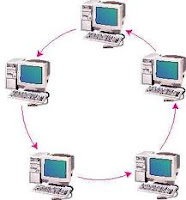
Topologi cincin atau yang sering disebut dengan topologi ring adalah topologi jaringan dimana setiap komputer yang terhubung sedemikian sehingga membentuk jalur melingkar membentuk cincin. Dengan artian setiap komputer yang terhubung kedalam satu jaringan saling terkoneksi ke dua komputer lainnya sehingga membentuk satu jaringan yang sama dengan bentuk cincin.
3. Topologi Bus
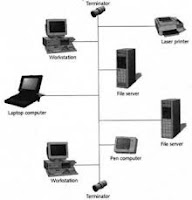
Topologi ini adalah topologi yang awal di gunakan untuk menghubungkan komputer. Dalam topologi ini masing masing komputer akan terhubung ke satu kabel panjang dengan beberapa terminal, dan pada akhir dari kable harus di akhiri dengan satu terminator. Topologi ini sudah sangat jarang digunakan didalam membangun jenis jenis jaringan komputer biasa karena memiliki beberapa kekurangan diantaranya kemungkinan terjadi nya tabrakan aliran data, jika salah satu perangkat putus atau terjadi kerusakan pada satu bagian komputer maka jaringan langsung tidak akan berfungsi sebelum kerusakan tersebut di atasi.
4. Topologi Jala
.jpg "Macam-Macam Topologi Jaringan Komputer Lengkap")
Topologi jala atau Topologi mesh adalah suatu bentuk hubungan antar perangkat dimana setiap perangkat terhubung secara langsung ke perangkat lainnya yang ada di dalam jaringan. Akibatnya, dalam topologi mesh setiap perangkat dapat berkomunikasi langsung dengan perangkat yang dituju (dedicated links).
Dengan demikian maksimal banyaknya koneksi antar perangkat pada jaringan bertopologi mesh ini dapat dihitung yaitu sebanyak n(n-1)/2. Selain itu karena setiap perangkat dapat terhubung dengan perangkat lainnya yang ada di dalam jaringan maka setiap perangkat harus memiliki sebanyak n-1 Port Input/Output (I/O ports).
5. Topologi Pohon

Topologi pohon atau di sebut juga topologi hirarki dan bisa juga disebut topologi bertingkat merupakan topologi yang bisa di gunakan pada jaringan di dalam ruangan kantor yang bertingkat.
Pada gambar bisa kita lihat hubungan antar satu komputer dengan komputer lain merupakan percabangan dengan hirarki yang jelas.sentral pusat atau yang berada pada bagian paling atas merupakan sentral yang aktiv sedangkan sentral yang ada di bawahnya adalah sentral yang pasif.
6. Topologi Linier
 Topologi runtut
(linear topology) biasa disebut dengan topologi bus beruntut, tata
letak ini termasuk tata letak umum. Satu kabel utama menghubungkan tiap
titik sambungan (komputer) yang dihubungkan dengan penyambung yang
disebut dengan Penyambung-T dan pada ujungnya harus diakhiri dengan
sebuah penamat (terminator).
Topologi runtut
(linear topology) biasa disebut dengan topologi bus beruntut, tata
letak ini termasuk tata letak umum. Satu kabel utama menghubungkan tiap
titik sambungan (komputer) yang dihubungkan dengan penyambung yang
disebut dengan Penyambung-T dan pada ujungnya harus diakhiri dengan
sebuah penamat (terminator).
Penyambung yang digunakan berjenis BNC (British Naval Connector: Penyambung Bahari Britania), sebenarnya BNC adalah nama penyambung bukan nama kabelnya, kabel yang digunakan adalah RG 58 (Kabel Sepaksi Thinnet). Pemasangan dari topologi bus beruntut ini sangat sederhana dan murah tetapi sebanyaknya hanya dapat terdiri dari 5-7 komputer.
Itulah sedikit banyak pengertian dan penjelasan tentang macam-macam topologi jaringan komputer. Semoga bisa menjadi sampel atau referensi tambahan materi TIK bagi anda yang membutuhkannya.
1. Topologi Star
Kelebihan dan Kekurangan dari Topologi Star :
[+]
- Kerusakan pada satu saluran hanya akan memengaruhi jaringan pada saluran tersebut dan station yang terpaut.
- Tingkat keamanan termasuk tinggi.
- Tahan terhadap lalu lintas jaringan yang sibuk.
- Penambahan dan pengurangan station dapat dilakukan dengan mudah.
- Akses Kontrol terpusat.
- Kemudahan deteksi dan isolasi kesalahan/kerusakan pengelolaan jaringan.
- Paling fleksibel.
[-]
- Jika node tengah mengalami kerusakan, maka seluruh rangkaian akan berhenti.
- Boros dalam pemakaian kabel.
- HUB jadi elemen kritis karena kontrol terpusat.
- Peran hub sangat sensitif sehinga ketika terdapat masalah dengan hub maka jaringan tersebut akan down.
- Jaringan tergantung pada terminal pusat.
- Jika menggunakan switch dan lalu lintas data padat dapat menyebabkan jaringan lambat.
- Biaya jaringan lebih mahal dari pada bus atau ring.
- Gambar susah.
2. Topologi Ring
Kelebihan dan Kekurangan dari Topologi Ring :
[+]
- Mudah untuk dirancang dan diimplementasikan
- Memiliki performa yang lebih baik ketimbang topologi bus, bahkan untuk aliran data yang berat sekalipun.
- Mudah untuk melakukan konfigurasi ulang dan instalasi perangkat baru.
- Mudah untuk melakukan pelacakan dan pengisolasian kesalahan dalam jaringan karena menggunakan konfigurasi point to point
- Hemat kabel
- Tidak akan terjadi tabrakan pengiriman data (collision), karena pada satu waktu hanya satu node yang dapat mengirimkan data
[-]
- Peka kesalahan, sehingga jika terdapat gangguan di suatu node mengakibatkan terganggunya seluruh jaringan. Namun hal ini dapat diantisipasi dengan menggunakan cincin ganda (dual ring).
- Pengembangan jaringan lebih kaku, karena memindahkan, menambah dan mengubah perangkat jaringan dan mempengaruhi keseluruhan jaringan.
- Kinerja komunikasi dalam jaringan sangat tergantung pada jumlah titik/node yang terdapat pada jaringan.
- Lebih sulit untuk dikonfigurasi ketimbahng Topologi bintang
- Dapat terjadi collision[dua paket data tercampur]
- Diperlukan penanganan dan pengelolaan khusus bandles
3. Topologi Bus
Kelebihan dan kekurangan Topologi Bus :
[+]
- Pengembangan jaringan atau penambahan workstation baru dapat dilakukan dengan mudah tanpa mengganggu workstation lain.
- Hemat kabel.
- Layout kabel sederhana.
[-]
- Bila terdapat gangguan di sepanjang kabel pusat maka keseluruhan jaringan akan mengalami gangguan.
- Kepadatan pada jalur lalu lintas.
- Diperlukan Repeater untuk jarak jauh.
4. Topologi Jala
Kelebihan dan Kekurangan Topologi Jala :
[+]
- Hubungan dedicated links menjamin data langsung dikirimkan ke komputer tujuan tanpa harus melalui komputer lainnya sehingga dapat lebih cepat karena satu link digunakan khusus untuk berkomunikasi dengan komputer yang dituju saja (tidak digunakan secara beramai-ramai/sharing).
- Memiliki sifat Robust, yaitu Apabila terjadi gangguan pada koneksi komputer A dengan komputer B karena rusaknya kabel koneksi (links) antara A dan B, maka gangguan tersebut tidak akan memengaruhi koneksi komputer A dengan komputer lainnya.
- Privacy dan security pada topologi mesh lebih terjamin, karena komunikasi yang terjadi antara dua komputer tidak akan dapat diakses oleh komputer lainnya.
- Memudahkan proses identifikasi permasalahan pada saat terjadi kerusakan koneksi antar komputer.
[-]
- Membutuhkan banyak kabel dan Port I/O. semakin banyak komputer di dalam topologi mesh maka diperlukan semakin banyak kabel links dan port I/O (lihat rumus penghitungan kebutuhan kabel dan Port).
- Hal tersebut sekaligus juga mengindikasikan bahwa topologi jenis ini * Karena setiap komputer harus terkoneksi secara langsung dengan komputer lainnya maka instalasi dan konfigurasi menjadi lebih sulit.
- Banyaknya kabel yang digunakan juga mengisyaratkan perlunya space yang memungkinkan di dalam ruangan tempat komputer-komputer tersebut berada.
5. Topologi Pohon
Kelebihan dan Kekurangan Topologi Pohon :
[+]
- Dapat terbentuknya suatu kelompok yang dibutuhkan pada setiap saat. Sebagai contoh, perusahaan dapat membentuk kelompok yang terdiri atas terminal pembukuan, serta pada kelompok lain dibentuk untuk terminal penjualan.
[-]
- Apabila simpul yang lebih tinggi kemudian tidak berfungsi, maka kelompok lainnya yang berada dibawahnya akhirnya juga menjadi tidak efektif.
- Cara kerja jaringan pohon ini relatif menjadi lambat.
6. Topologi Linier
Kelebihan dan Kekurangan Topologi Linier :
[+]
- hemat kabel
- tata letak kabel sederhana
- mudah dikembangkan
- tidak butuh kendali pusat
- penambahan maupun pengurangan penamat dapat dilakukan tanpa mengganggu operasi yang berjalan
[-]
- deteksi dan isolasi kesalahan sangat kecil
- kepadatan lalu lintas tinggi
- keamanan data kurang terjamin
- kecepatan akan menurun bila jumlah pemakai bertambah
- diperlukan pengulang (repeater) untuk jarak jauh.
Setiap macam-macam topologi jaringan komputer lengkap di atas masing-masing memiliki kelebihan dan kekurangan. Pemilihan topologi jaringan didasarkan pada skala jaringan, biaya, tujuan, dan pengguna. Topologi-topologi ini sering kita temui di kehidupan sehari-hari, namun kita tak menyadarinya. Topologi pertama yang digunakan adalah topologi bus. Semua Topologi memiliki kelebihan dan kekurangan tersendiri.
Sebelum anda mengetahui tentang macam-macam topologi jaringan komputer, anda harus terlebih dahulu tahu definisi dari topologi itu apa. Topologi jaringan merupakan bagian yang menjelaskan hubungan antar komputer yang di bangun berdasarkan kegunaan, keterbatasan resource dan keterbatasan biaya, berarti topologi-topologi jaringan yang ada bisa disesuaikan dengan keadaan di lapangan.
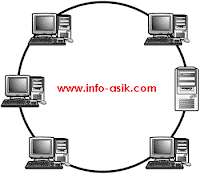 |
| Macam-Macam Topologi Jaringan |
Penjelasan Macam-macam Topologi Jaringan
Dan dibawah ini merupakan penjelasan detail dari macam-macam topologi jaringan komputer lengkap beserta pengertian dari topologi yang kita akan bahas dan referensi dari wikipedia.1. Topologi Star (Bintang)

2. Topologi Ring (Cincin)

Topologi cincin atau yang sering disebut dengan topologi ring adalah topologi jaringan dimana setiap komputer yang terhubung sedemikian sehingga membentuk jalur melingkar membentuk cincin. Dengan artian setiap komputer yang terhubung kedalam satu jaringan saling terkoneksi ke dua komputer lainnya sehingga membentuk satu jaringan yang sama dengan bentuk cincin.
3. Topologi Bus

Topologi ini adalah topologi yang awal di gunakan untuk menghubungkan komputer. Dalam topologi ini masing masing komputer akan terhubung ke satu kabel panjang dengan beberapa terminal, dan pada akhir dari kable harus di akhiri dengan satu terminator. Topologi ini sudah sangat jarang digunakan didalam membangun jenis jenis jaringan komputer biasa karena memiliki beberapa kekurangan diantaranya kemungkinan terjadi nya tabrakan aliran data, jika salah satu perangkat putus atau terjadi kerusakan pada satu bagian komputer maka jaringan langsung tidak akan berfungsi sebelum kerusakan tersebut di atasi.
4. Topologi Jala

Topologi jala atau Topologi mesh adalah suatu bentuk hubungan antar perangkat dimana setiap perangkat terhubung secara langsung ke perangkat lainnya yang ada di dalam jaringan. Akibatnya, dalam topologi mesh setiap perangkat dapat berkomunikasi langsung dengan perangkat yang dituju (dedicated links).
Dengan demikian maksimal banyaknya koneksi antar perangkat pada jaringan bertopologi mesh ini dapat dihitung yaitu sebanyak n(n-1)/2. Selain itu karena setiap perangkat dapat terhubung dengan perangkat lainnya yang ada di dalam jaringan maka setiap perangkat harus memiliki sebanyak n-1 Port Input/Output (I/O ports).
5. Topologi Pohon

Topologi pohon atau di sebut juga topologi hirarki dan bisa juga disebut topologi bertingkat merupakan topologi yang bisa di gunakan pada jaringan di dalam ruangan kantor yang bertingkat.
Pada gambar bisa kita lihat hubungan antar satu komputer dengan komputer lain merupakan percabangan dengan hirarki yang jelas.sentral pusat atau yang berada pada bagian paling atas merupakan sentral yang aktiv sedangkan sentral yang ada di bawahnya adalah sentral yang pasif.
6. Topologi Linier

Penyambung yang digunakan berjenis BNC (British Naval Connector: Penyambung Bahari Britania), sebenarnya BNC adalah nama penyambung bukan nama kabelnya, kabel yang digunakan adalah RG 58 (Kabel Sepaksi Thinnet). Pemasangan dari topologi bus beruntut ini sangat sederhana dan murah tetapi sebanyaknya hanya dapat terdiri dari 5-7 komputer.
Itulah sedikit banyak pengertian dan penjelasan tentang macam-macam topologi jaringan komputer. Semoga bisa menjadi sampel atau referensi tambahan materi TIK bagi anda yang membutuhkannya.
Kelebihan dan Kekurangan Topologi Jaringan Komputer
Setelah diatas tadi kita sudah jelaskan sedikit tentang pengertian dari masing-masing topologi. Kali ini kita akan membahas terpisah tentang kelebihan dan kekurangan dari macam-macam topologi jaringan komputer.1. Topologi Star
Kelebihan dan Kekurangan dari Topologi Star :
[+]
- Kerusakan pada satu saluran hanya akan memengaruhi jaringan pada saluran tersebut dan station yang terpaut.
- Tingkat keamanan termasuk tinggi.
- Tahan terhadap lalu lintas jaringan yang sibuk.
- Penambahan dan pengurangan station dapat dilakukan dengan mudah.
- Akses Kontrol terpusat.
- Kemudahan deteksi dan isolasi kesalahan/kerusakan pengelolaan jaringan.
- Paling fleksibel.
[-]
- Jika node tengah mengalami kerusakan, maka seluruh rangkaian akan berhenti.
- Boros dalam pemakaian kabel.
- HUB jadi elemen kritis karena kontrol terpusat.
- Peran hub sangat sensitif sehinga ketika terdapat masalah dengan hub maka jaringan tersebut akan down.
- Jaringan tergantung pada terminal pusat.
- Jika menggunakan switch dan lalu lintas data padat dapat menyebabkan jaringan lambat.
- Biaya jaringan lebih mahal dari pada bus atau ring.
- Gambar susah.
2. Topologi Ring
Kelebihan dan Kekurangan dari Topologi Ring :
[+]
- Mudah untuk dirancang dan diimplementasikan
- Memiliki performa yang lebih baik ketimbang topologi bus, bahkan untuk aliran data yang berat sekalipun.
- Mudah untuk melakukan konfigurasi ulang dan instalasi perangkat baru.
- Mudah untuk melakukan pelacakan dan pengisolasian kesalahan dalam jaringan karena menggunakan konfigurasi point to point
- Hemat kabel
- Tidak akan terjadi tabrakan pengiriman data (collision), karena pada satu waktu hanya satu node yang dapat mengirimkan data
[-]
- Peka kesalahan, sehingga jika terdapat gangguan di suatu node mengakibatkan terganggunya seluruh jaringan. Namun hal ini dapat diantisipasi dengan menggunakan cincin ganda (dual ring).
- Pengembangan jaringan lebih kaku, karena memindahkan, menambah dan mengubah perangkat jaringan dan mempengaruhi keseluruhan jaringan.
- Kinerja komunikasi dalam jaringan sangat tergantung pada jumlah titik/node yang terdapat pada jaringan.
- Lebih sulit untuk dikonfigurasi ketimbahng Topologi bintang
- Dapat terjadi collision[dua paket data tercampur]
- Diperlukan penanganan dan pengelolaan khusus bandles
3. Topologi Bus
Kelebihan dan kekurangan Topologi Bus :
[+]
- Pengembangan jaringan atau penambahan workstation baru dapat dilakukan dengan mudah tanpa mengganggu workstation lain.
- Hemat kabel.
- Layout kabel sederhana.
[-]
- Bila terdapat gangguan di sepanjang kabel pusat maka keseluruhan jaringan akan mengalami gangguan.
- Kepadatan pada jalur lalu lintas.
- Diperlukan Repeater untuk jarak jauh.
4. Topologi Jala
Kelebihan dan Kekurangan Topologi Jala :
[+]
- Hubungan dedicated links menjamin data langsung dikirimkan ke komputer tujuan tanpa harus melalui komputer lainnya sehingga dapat lebih cepat karena satu link digunakan khusus untuk berkomunikasi dengan komputer yang dituju saja (tidak digunakan secara beramai-ramai/sharing).
- Memiliki sifat Robust, yaitu Apabila terjadi gangguan pada koneksi komputer A dengan komputer B karena rusaknya kabel koneksi (links) antara A dan B, maka gangguan tersebut tidak akan memengaruhi koneksi komputer A dengan komputer lainnya.
- Privacy dan security pada topologi mesh lebih terjamin, karena komunikasi yang terjadi antara dua komputer tidak akan dapat diakses oleh komputer lainnya.
- Memudahkan proses identifikasi permasalahan pada saat terjadi kerusakan koneksi antar komputer.
[-]
- Membutuhkan banyak kabel dan Port I/O. semakin banyak komputer di dalam topologi mesh maka diperlukan semakin banyak kabel links dan port I/O (lihat rumus penghitungan kebutuhan kabel dan Port).
- Hal tersebut sekaligus juga mengindikasikan bahwa topologi jenis ini * Karena setiap komputer harus terkoneksi secara langsung dengan komputer lainnya maka instalasi dan konfigurasi menjadi lebih sulit.
- Banyaknya kabel yang digunakan juga mengisyaratkan perlunya space yang memungkinkan di dalam ruangan tempat komputer-komputer tersebut berada.
5. Topologi Pohon
Kelebihan dan Kekurangan Topologi Pohon :
[+]
- Dapat terbentuknya suatu kelompok yang dibutuhkan pada setiap saat. Sebagai contoh, perusahaan dapat membentuk kelompok yang terdiri atas terminal pembukuan, serta pada kelompok lain dibentuk untuk terminal penjualan.
[-]
- Apabila simpul yang lebih tinggi kemudian tidak berfungsi, maka kelompok lainnya yang berada dibawahnya akhirnya juga menjadi tidak efektif.
- Cara kerja jaringan pohon ini relatif menjadi lambat.
6. Topologi Linier
Kelebihan dan Kekurangan Topologi Linier :
[+]
- hemat kabel
- tata letak kabel sederhana
- mudah dikembangkan
- tidak butuh kendali pusat
- penambahan maupun pengurangan penamat dapat dilakukan tanpa mengganggu operasi yang berjalan
[-]
- deteksi dan isolasi kesalahan sangat kecil
- kepadatan lalu lintas tinggi
- keamanan data kurang terjamin
- kecepatan akan menurun bila jumlah pemakai bertambah
- diperlukan pengulang (repeater) untuk jarak jauh.
Setiap macam-macam topologi jaringan komputer lengkap di atas masing-masing memiliki kelebihan dan kekurangan. Pemilihan topologi jaringan didasarkan pada skala jaringan, biaya, tujuan, dan pengguna. Topologi-topologi ini sering kita temui di kehidupan sehari-hari, namun kita tak menyadarinya. Topologi pertama yang digunakan adalah topologi bus. Semua Topologi memiliki kelebihan dan kekurangan tersendiri.
Langganan:
Postingan (Atom)